W dzisiejszym globalnym świecie internetu, gdzie informacje przepływają bez granic, często natrafiamy na strony w językach, których nie znamy. Na szczęście, dzięki nowoczesnym przeglądarkom, bariera językowa przestaje być problemem. Przygotowałam dla Was kompleksowy, praktyczny poradnik, który krok po kroku pokaże, jak włączyć i skonfigurować automatyczne tłumaczenie stron internetowych w najpopularniejszych przeglądarkach. Dzięki tym instrukcjom z łatwością poradzicie sobie z każdą obcojęzyczną witryną, niezależnie od tego, czy korzystacie z komputera, czy urządzenia mobilnego.
Włącz tłumaczenie strony w przeglądarce oto jak to zrobić w kilku krokach.
- Większość popularnych przeglądarek (Chrome, Edge, Safari, Firefox) ma wbudowaną funkcję tłumaczenia.
- Chrome i Edge zazwyczaj automatycznie wykrywają obcy język i proponują tłumaczenie w pasku adresu.
- W Safari i Firefox opcję tłumaczenia znajdziesz po kliknięciu ikony w pasku adresu lub w menu kontekstowym.
- Możesz zarządzać ustawieniami, aby zawsze tłumaczyć dany język lub całkowicie wyłączyć tę funkcję.
- Firefox oferuje unikalne tłumaczenie działające lokalnie na komputerze, co zapewnia większą prywatność.
Jak włączyć tłumaczenie stron w Google Chrome? Instrukcja krok po kroku
Google Chrome to zdecydowanie najpopularniejsza przeglądarka w Polsce, dlatego od niej zaczynamy. Jej wbudowany tłumacz jest niezwykle intuicyjny i w większości przypadków działa automatycznie, co bardzo ułatwia korzystanie z obcojęzycznych treści.
Tłumaczenie w Chrome na komputerze
Aktywacja tłumaczenia w Chrome na komputerze jest prosta i zazwyczaj odbywa się automatycznie. Oto jak to zrobić i jak zarządzać tą funkcją:
- Otwórz obcojęzyczną stronę: Gdy wejdziesz na stronę napisaną w języku innym niż Twój domyślny, Chrome automatycznie wykryje ten język.
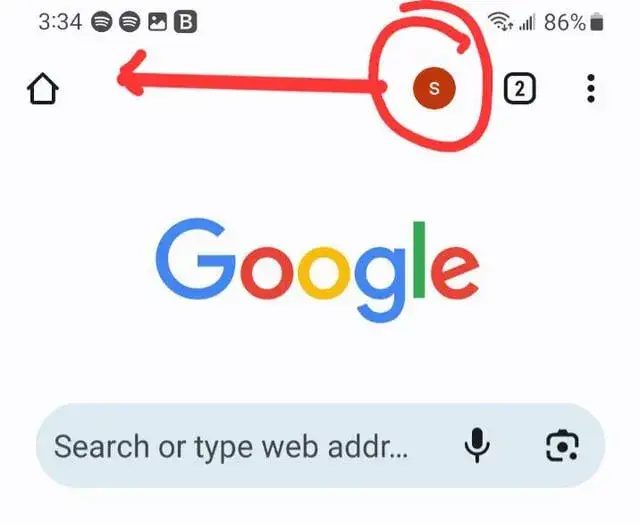
- Pojawi się ikona Tłumacza Google: W pasku adresu, po prawej stronie, zobaczysz ikonę Tłumacza Google (mała ikonka przypominająca dwie litery "a" lub symbol tłumaczenia).
- Kliknij ikonę tłumacza: Po kliknięciu ikony pojawi się małe okienko. Możesz wybrać, na jaki język chcesz przetłumaczyć stronę (domyślnie będzie to Twój język systemowy).
- Zarządzaj opcjami tłumaczenia: W tym samym okienku znajdziesz opcje takie jak "Zawsze tłumacz z tego języka" (przydatne, jeśli często odwiedzasz strony w danym języku) lub "Nigdy nie tłumacz z tego języka". Możesz też kliknąć "Opcje", aby uzyskać dostęp do bardziej szczegółowych ustawień.
- Ustawienia ogólne tłumaczenia: Aby włączyć lub wyłączyć ogólną funkcję tłumaczenia, przejdź do Ustawień Chrome (trzy kropki w prawym górnym rogu) > Języki. Upewnij się, że opcja "Oferuj tłumaczenie stron, które nie są w języku, który czytasz" jest włączona. Możesz tam również dodać języki, które mają być zawsze tłumaczone lub nigdy nie tłumaczone.
Tłumaczenie w Chrome na telefonie (Android i iOS)
Mobilne wersje Chrome również doskonale radzą sobie z tłumaczeniem stron, zapewniając płynne doświadczenie użytkownika.
-
Na urządzeniach z systemem Android:
- Gdy otworzysz obcojęzyczną stronę, u dołu ekranu automatycznie pojawi się pasek z sugestią tłumaczenia.
- Wybierz język docelowy (domyślnie będzie to język Twojego telefonu) i naciśnij "Tłumacz".
- Możesz również dotknąć trzech kropek na pasku, aby uzyskać więcej opcji, takich jak "Zawsze tłumacz" lub "Nigdy nie tłumacz".
-
Na urządzeniach z systemem iOS (iPhone i iPad):
- Po otwarciu obcojęzycznej strony, w pasku adresu (na górze ekranu) pojawi się ikona Tłumacza Google.
- Dotknij tej ikony, a następnie wybierz "Przetłumacz na [Twój język]".
- Podobnie jak na Androidzie, możesz zarządzać preferencjami tłumaczenia, dotykając opcji na pasku tłumaczenia.
Personalizacja i rozwiązywanie problemów
Nawet z tak intuicyjnym narzędziem jak Tłumacz Google, czasem pojawiają się pytania lub drobne problemy. Oto kilka wskazówek:
- Opcja "Zawsze tłumacz z tego języka": Jeśli często odwiedzasz strony w konkretnym języku, możesz zaznaczyć tę opcję, a Chrome będzie automatycznie tłumaczył te strony bez pytania. To bardzo wygodne!
-
Gdy Chrome nie proponuje tłumaczenia:
- Sprawdź ustawienia języka: Upewnij się, że w Ustawieniach Chrome > Języki opcja "Oferuj tłumaczenie stron..." jest aktywna.
- Wyczyść dane przeglądania: Czasami stare dane mogą powodować konflikty. Spróbuj wyczyścić pamięć podręczną i pliki cookie.
- Wyłącz rozszerzenia: Niektóre rozszerzenia mogą kolidować z funkcją tłumaczenia. Spróbuj tymczasowo wyłączyć wszystkie rozszerzenia i sprawdź, czy problem ustąpił.
- Ręczne wywołanie tłumaczenia: Kliknij prawym przyciskiem myszy w dowolnym miejscu na stronie i wybierz "Przetłumacz na [Twój język]".
Firefox i tłumaczenie stron z dbałością o twoją prywatność
Firefox zawsze stawiał na prywatność użytkowników, a ich wbudowana funkcja tłumaczenia, Firefox Translations, jest tego doskonałym przykładem. To rozwiązanie, które cenię sobie szczególnie, ponieważ tłumaczenie odbywa się lokalnie na Twoim komputerze, bez wysyłania danych do zewnętrznych serwerów.
Jak aktywować wbudowany tłumacz Firefox Translations?
Aktywacja i korzystanie z Firefox Translations jest nieco inna niż w Chrome, ale równie prosta:
- Sprawdź wersję Firefoxa: Upewnij się, że masz zainstalowaną jedną z nowszych wersji przeglądarki Firefox, ponieważ funkcja Firefox Translations została wprowadzona stosunkowo niedawno.
- Otwórz obcojęzyczną stronę: Gdy wejdziesz na stronę w języku innym niż Twój domyślny, Firefox powinien automatycznie wykryć język.
- Pojawi się ikona tłumaczenia: W pasku adresu, po prawej stronie, obok ikony "czytnika", zobaczysz ikonę tłumaczenia (dwie litery "a" lub symbol globusa).
- Kliknij ikonę i przetłumacz: Kliknij tę ikonę, a następnie wybierz "Przetłumacz stronę" lub "Przetłumacz na [Twój język]".
- Tłumaczenie z menu kontekstowego: Alternatywnie, możesz kliknąć prawym przyciskiem myszy w dowolnym miejscu na stronie i wybrać opcję "Przetłumacz stronę".
- Prywatność przede wszystkim: Pamiętaj, że główną zaletą Firefox Translations jest to, że tłumaczenie odbywa się na Twoim urządzeniu. Oznacza to, że treść strony nie jest wysyłana do żadnych zewnętrznych usług, co znacząco zwiększa Twoją prywatność. To dla mnie kluczowa kwestia, którą zawsze podkreślam.
Co zrobić, gdy opcja tłumaczenia się nie pojawia?
Jeśli mimo wszystko nie widzisz opcji tłumaczenia w Firefoksie, najpierw upewnij się, że Twoja przeglądarka jest zaktualizowana do najnowszej wersji. Czasami funkcja ta wymaga pobrania dodatkowych pakietów językowych, które są instalowane automatycznie podczas aktualizacji. Możesz też sprawdzić ustawienia w sekcji Ustawienia > Ogólne > Język i wygląd, aby upewnić się, że preferowane języki są prawidłowo skonfigurowane.
Jak ustawić tłumaczenie strony w Microsoft Edge
Microsoft Edge, bazujący na silniku Chromium, oferuje bardzo podobne doświadczenie tłumaczenia do Google Chrome. Jest to kolejna przeglądarka, która automatycznie wykrywa obcy język i proponuje szybkie tłumaczenie.
Włączanie i zarządzanie tłumaczeniem w ustawieniach Edge
Oto jak możesz aktywować i dostosować funkcję tłumaczenia w Microsoft Edge:
- Otwórz obcojęzyczną stronę: Podobnie jak w Chrome, Edge automatycznie wykryje, gdy strona jest w języku innym niż Twój domyślny.
- Pasek tłumaczenia: W pasku adresu pojawi się ikona tłumaczenia (często symbol "aA" lub globusa) wraz z pytaniem, czy chcesz przetłumaczyć stronę.
- Wybierz język docelowy: Kliknij ikonę tłumaczenia i wybierz język, na który chcesz przetłumaczyć stronę. Domyślnie będzie to język Twojego systemu operacyjnego.
- Opcje tłumaczenia: W menu tłumaczenia znajdziesz opcje takie jak "Zawsze tłumacz strony z [język]" lub "Nigdy nie tłumacz stron z [język]".
- Zarządzanie ustawieniami językowymi: Aby uzyskać pełną kontrolę nad tłumaczeniem, przejdź do Ustawień Edge (trzy kropki w prawym górnym rogu) > Ustawienia > Języki.
-
Konfiguracja "Języków": W tej sekcji możesz:
- Włączyć lub wyłączyć opcję "Oferuj tłumaczenie stron w językach, których nie czytam".
- Dodać lub usunąć języki, które Edge ma zawsze tłumaczyć lub nigdy nie tłumaczyć.
- Zmienić preferowany język przeglądarki.
Tłumaczenie stron w Safari dla użytkowników Apple
Dla wszystkich użytkowników ekosystemu Apple, Safari oferuje wbudowaną i bardzo wygodną funkcję tłumaczenia. Jest ona dostępna zarówno na urządzeniach mobilnych, jak i na komputerach Mac, co zapewnia spójne doświadczenie.
Aktywacja tłumaczenia na iPhonie i iPadzie
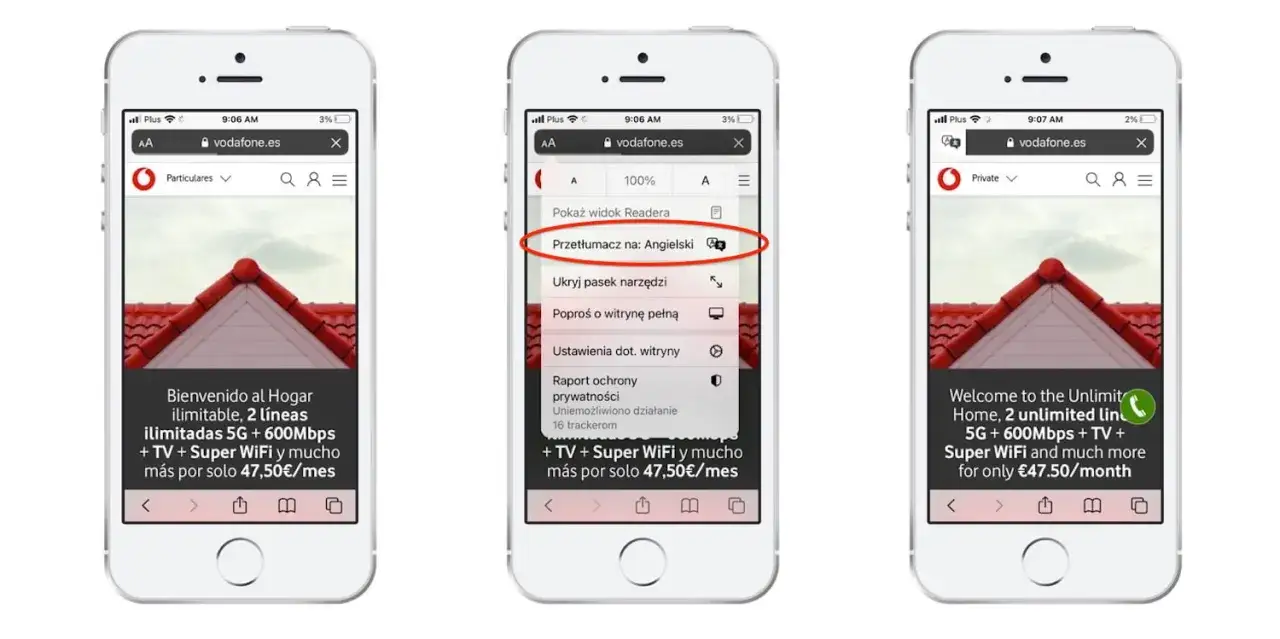
Tłumaczenie stron w Safari na urządzeniach mobilnych Apple jest niezwykle intuicyjne i działa od iOS 14 / iPadOS 14:
- Otwórz stronę w obcym języku: Uruchom Safari i przejdź na stronę, która jest napisana w języku innym niż Twój domyślny.
- Znajdź przycisk "aA": W pasku adresu, po lewej stronie, zobaczysz mały przycisk z literami "aA".
- Kliknij "aA" i wybierz tłumaczenie: Dotknij przycisku "aA", a następnie z rozwijanego menu wybierz opcję "Przetłumacz na [Twój język]".
- Potwierdź tłumaczenie: Jeśli korzystasz z tej funkcji po raz pierwszy, Safari może poprosić o potwierdzenie, czy chcesz włączyć tłumaczenie.
- Powrót do oryginału: Aby wrócić do oryginalnej wersji strony, ponownie dotknij przycisku "aA" i wybierz "Pokaż oryginał".
Jak tłumaczyć strony w Safari na komputerze Mac?
Na komputerach Mac, wbudowana funkcja tłumaczenia w Safari działa bardzo podobnie do tej na urządzeniach mobilnych. Kiedy otworzysz stronę w obcym języku, w pasku adresu (po prawej stronie) pojawi się ikona tłumaczenia (zazwyczaj symbol globusa lub dwie litery "aA"). Wystarczy kliknąć tę ikonę i wybrać preferowany język tłumaczenia, aby strona została natychmiast przetłumaczona. To naprawdę wygodne rozwiązanie, które doskonale integruje się z systemem macOS.
Gdy wbudowane funkcje to za mało, czyli najlepsze rozszerzenia do tłumaczenia
Choć wbudowane funkcje tłumaczenia w przeglądarkach są bardzo dobre, czasem potrzebujemy czegoś więcej większej precyzji, dodatkowych opcji lub po prostu preferujemy inne narzędzia. W takich sytuacjach z pomocą przychodzą rozszerzenia, które możemy zainstalować w naszej przeglądarce.
Porównanie: rozszerzenie Google Translate vs. DeepL
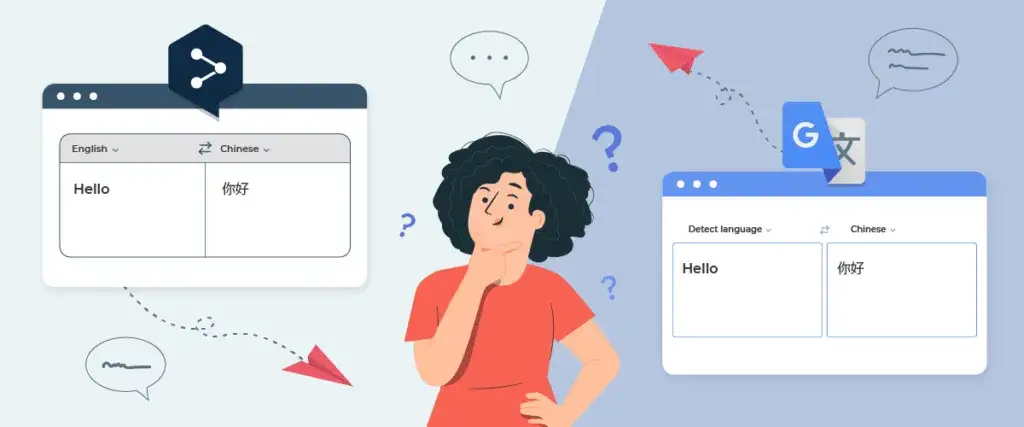
Dwa najpopularniejsze i moim zdaniem najlepsze rozszerzenia do tłumaczenia to Google Translate i DeepL. Każde z nich ma swoje mocne strony:| Nazwa rozszerzenia | Kluczowe cechy |
|---|---|
| Google Translate | Oficjalne rozszerzenie Google. Oferuje tłumaczenie całych stron, zaznaczonych fragmentów tekstu lub pojedynczych słów. Wspiera ogromną liczbę języków. Bardzo wszechstronne i niezawodne, świetne do szybkiego zrozumienia ogólnego sensu. |
| DeepL | Znane z wysokiej jakości tłumaczeń, często brzmiących bardziej naturalnie i płynnie niż te z Google Translate. Szczególnie cenione w przypadku języków europejskich. Oferuje tłumaczenie tekstu i całych stron. Idealne, gdy zależy nam na precyzji i niuansach językowych. |
Jak zainstalować wtyczkę do tłumaczenia?
Proces instalacji rozszerzenia jest uniwersalny dla większości przeglądarek:
- Otwórz sklep z rozszerzeniami: Przejdź do sklepu z rozszerzeniami dla Twojej przeglądarki (np. Chrome Web Store dla Chrome, Firefox Add-ons dla Firefoxa, Microsoft Edge Add-ons dla Edge).
- Wyszukaj rozszerzenie: W pasku wyszukiwania wpisz nazwę rozszerzenia, np. "Google Translate" lub "DeepL".
- Zainstaluj i aktywuj: Kliknij przycisk "Dodaj do Chrome/Firefox/Edge" lub "Zainstaluj". Po zainstalowaniu, rozszerzenie zazwyczaj pojawia się jako mała ikona w pasku narzędzi przeglądarki. Kliknij ją, aby aktywować i skonfigurować wtyczkę.
Przeczytaj również: Namaste co to znaczy po polsku? Odkryj prawdziwą głębię
Najczęstsze problemy z tłumaczeniem i jak je rozwiązać
Mimo że automatyczne tłumaczenie to fantastyczna funkcja, czasem napotykamy na pewne trudności. Warto wiedzieć, jak sobie z nimi radzić.
Jak skutecznie wyłączyć automatyczne tłumaczenie?
Często zdarza się, że automatyczne tłumaczenie staje się irytujące, zwłaszcza gdy dobrze znamy dany język. Oto jak je wyłączyć:
- Dla konkretnego języka: Gdy pojawi się pasek tłumaczenia, wybierz opcję "Nigdy nie tłumacz z tego języka". Przeglądarka zapamięta Twój wybór.
- Dla konkretnej strony: Niektóre przeglądarki oferują opcję "Nigdy nie tłumacz tej strony".
-
Całkowite wyłączenie w ustawieniach:
- Chrome/Edge: Przejdź do Ustawień > Języki i odznacz opcję "Oferuj tłumaczenie stron...".
- Firefox: W ustawieniach możesz zarządzać preferencjami tłumaczenia, choć całkowite wyłączenie jest mniej intuicyjne ze względu na lokalny charakter funkcji.
- Safari: Możesz zresetować ustawienia tłumaczenia w ustawieniach systemowych iOS/macOS, aby usunąć preferencje dla konkretnych stron.
Dlaczego tłumaczenie automatyczne nie jest idealne?
Choć automatyczne tłumaczenie to potężne narzędzie, warto pamiętać o jego ograniczeniach. Maszyny, choć coraz doskonalsze, nadal nie rozumieją kontekstu, niuansów kulturowych czy ironii w taki sposób, jak człowiek. Dlatego też, zwłaszcza w przypadku języka specjalistycznego, idiomów czy poezji, tłumaczenia maszynowe mogą zawierać błędy lub brzmieć nienaturalnie. Zawsze powtarzam, że to świetne wsparcie, ale nie zastąpi ludzkiego tłumacza, gdy precyzja jest kluczowa.
Pamiętaj, że nawet najlepsze algorytmy to wciąż tylko maszyny. Tłumaczenie automatyczne świetnie radzi sobie z ogólnym sensem tekstu, ale może gubić niuanse, idiomy czy kontekst kulturowy.