Oglądanie filmów w oryginalnej wersji językowej z napisami lub z lektorem to dla wielu z nas standard, który pozwala w pełni cieszyć się produkcją. Niestety, czasem włączenie tych opcji bywa frustrujące, zwłaszcza gdy interfejsy różnią się między platformami czy urządzeniami. Ten artykuł to kompleksowy poradnik, który krok po kroku pokaże Ci, jak włączyć napisy lub lektora w filmie niezależnie od tego, czy korzystasz z serwisów VOD, komputera, czy telewizora Smart TV. Dzięki tym instrukcjom, jak wierzę, każdy poradzi sobie z tym zadaniem bez problemu.
Włączanie napisów i lektora jest proste oto instrukcje dla VOD, PC i TV.
- W serwisach VOD (Netflix, YouTube) opcje języka i napisów znajdziesz zazwyczaj pod ikoną dymku dialogowego lub koła zębatego w odtwarzaczu.
- Na komputerze w programie VLC napisy wczytasz, przeciągając plik .srt na ekran, a polskie znaki naprawisz, zmieniając kodowanie na Windows-1250.
- Oglądając film z USB na TV, upewnij się, że plik wideo i plik z napisami mają identyczną nazwę i znajdują się w tym samym folderze.
- Aby zsynchronizować napisy niedopasowane do dialogów, w programie VLC użyj klawiszy G (opóźnienie) i H (przyspieszenie).
- Wiele problemów z napisami na TV rozwiązuje dedykowany przycisk na pilocie, oznaczony jako "Subtitles", "SUBT" lub "Audio".
Zanim zaczniesz, czyli dlaczego napisy lub lektor czasem nie działają
Zanim przejdziemy do konkretnych instrukcji, warto zrozumieć kilka podstawowych kwestii, które często są źródłem problemów z wyświetlaniem napisów czy odtwarzaniem lektora. Moje doświadczenie pokazuje, że świadomość tych różnic i potencjalnych pułapek znacznie ułatwia późniejsze działania.
Napisy, lektor czy dubbing? Zrozumienie różnic to pierwszy krok do sukcesu
W Polsce, jak zauważyłam, najczęściej spotykamy się z trzema formami tłumaczenia filmów. Zrozumienie ich specyfiki jest kluczowe, aby wiedzieć, czego dokładnie szukać w ustawieniach odtwarzacza:
- Napisy (subtitles): To tekst wyświetlany na dole ekranu, który jest tłumaczeniem dialogów i innych dźwięków. Napisy są niezwykle popularne, ponieważ pozwalają cieszyć się oryginalną ścieżką dźwiękową i głosem aktorów.
- Lektor (voice-over): Jest to forma tłumaczenia, gdzie oryginalna ścieżka dźwiękowa jest ściszona, a na jej tle słychać monotonny głos lektora czytającego przetłumaczone dialogi. To bardzo charakterystyczna i lubiana w Polsce forma, często spotykana w telewizji.
- Dubbing: W przypadku dubbingu oryginalna ścieżka dźwiękowa z dialogami jest całkowicie zastąpiona przetłumaczonymi i nagranymi na nowo głosami aktorów, którzy starają się dopasować do ruchu ust postaci. Jest to najdroższa i najbardziej czasochłonna forma tłumaczenia, często stosowana w filmach animowanych i produkcjach dla dzieci.
Problem z polskimi znakami w napisach jak go rozwiązać raz na zawsze?
Jednym z najbardziej irytujących problemów, z którym wielu z nas się spotkało, są tak zwane "krzaczki" zamiast polskich znaków diakrytycznych (ą, ę, ć, ł, ś, ż, ź) w napisach. Dzieje się tak, ponieważ plik z napisami został zapisany w innym kodowaniu znaków niż to, którego używa odtwarzacz. Na szczęście, rozwiązanie jest zazwyczaj proste i polega na zmianie kodowania na "UTF-8" lub "Windows-1250 (Central European)", które są standardem dla języka polskiego.
Oto ogólne kroki, jak to zrobić w większości programów odtwarzających filmy:
- Otwórz film z napisami w swoim odtwarzaczu.
- Przejdź do ustawień napisów (często pod menu "Napisy", "Opcje napisów" lub ikoną zębatki).
- Poszukaj opcji "Kodowanie znaków", "Zestaw znaków" lub "Encoding".
- Z listy dostępnych kodowań wybierz "UTF-8" lub "Windows-1250 (Central European)".
- Napisy powinny natychmiast wyświetlić się poprawnie.
Gdy napisy nie pasują do dialogów: prosta metoda na synchronizację
Zdarza się, że napisy są dostępne, ale pojawiają się za wcześnie lub za późno w stosunku do wypowiadanych dialogów. Jest to problem z synchronizacją czasową i może być niezwykle frustrujący. Na szczęście, wiele odtwarzaczy oferuje funkcje ręcznego przesunięcia ścieżki napisów. Na przykład, w popularnym programie VLC Media Player, możesz łatwo dostosować czas napisów w trakcie oglądania. Wystarczy użyć klawiszy:
- G aby opóźnić napisy (pojawią się później).
- H aby przyspieszyć napisy (pojawią się wcześniej).
Każde naciśnięcie klawisza przesuwa napisy o 50 milisekund, co pozwala na precyzyjne dopasowanie ich do ścieżki audio. To naprawdę ratuje seans!
Jak włączyć napisy i lektora na popularnych platformach VOD?
Serwisy VOD stały się naszym głównym źródłem rozrywki, a większość z nich oferuje szeroki wybór ścieżek dźwiękowych i napisów. Chociaż interfejsy mogą się nieco różnić, ogólna zasada działania jest podobna. Pokażę Ci, jak to zrobić na najpopularniejszych platformach.
Netflix: Gdzie ukrywa się menu języka i jak je aktywować na TV i komputerze?
Netflix to jeden z gigantów VOD, a jego interfejs jest dość intuicyjny. Oto jak włączyć napisy lub zmienić ścieżkę dźwiękową:
- Rozpocznij odtwarzanie filmu lub serialu: Po prostu włącz wybrany tytuł.
-
Wywołaj menu opcji:
- Na komputerze (przeglądarka): Najedź kursorem myszy na ekran odtwarzania. Na dole ekranu pojawi się pasek sterowania.
- Na Smart TV (aplikacja): Naciśnij przycisk "OK" lub "Enter" na pilocie, aby wyświetlić pasek sterowania.
- Znajdź ikonę dymku dialogowego: Na pasku sterowania, zazwyczaj w prawym dolnym rogu, znajdziesz ikonę przypominającą dymek dialogowy (lub kwadrat z trzema kropkami). To właśnie tam ukrywają się wszystkie opcje językowe.
- Wybierz język audio i napisy: Kliknij lub wybierz tę ikonę. Pojawi się lista dostępnych ścieżek dźwiękowych (np. "Polski [lektor]", "Angielski [oryginalny]") oraz opcji napisów (np. "Polski", "Angielski", "Wyłączone"). Wybierz preferowane opcje.
- Gotowe: Zmiany zostaną zastosowane natychmiast.
YouTube: Przewodnik po automatycznym tłumaczeniu i dodawaniu gotowych napisów
YouTube to skarbnica treści, a funkcja napisów jest tam niezwykle rozwinięta, zwłaszcza dzięki automatycznemu tłumaczeniu. Oto jak ją aktywować:
- Rozpocznij odtwarzanie filmu: Otwórz dowolny film na YouTube.
- Aktywuj napisy (jeśli dostępne): Na pasku sterowania odtwarzacza (na dole filmu) znajdź przycisk "CC" (Closed Captions). Kliknij go, aby włączyć napisy, jeśli twórca je udostępnił.
- Dostęp do ustawień napisów: Obok przycisku "CC" znajduje się ikona koła zębatego (Ustawienia). Kliknij ją.
- Wybierz "Napisy": W menu ustawień wybierz opcję "Napisy". Jeśli są dostępne różne języki lub napisy automatyczne, zobaczysz je tutaj.
- Włącz "Tłumaczenie automatyczne": Jeśli oryginalne napisy są w innym języku, a chcesz je przetłumaczyć, wybierz "Tłumaczenie automatyczne" (Auto-translate). Pojawi się lista języków.
- Wybierz język tłumaczenia: Z listy wybierz "Polski" lub inny preferowany język. YouTube spróbuje automatycznie przetłumaczyć napisy w czasie rzeczywistym. Pamiętaj, że jakość automatycznych tłumaczeń bywa różna, ale to często jedyna opcja dla mniej popularnych języków.
Disney+ i Max (dawne HBO Max): Instrukcja zmiany ścieżki dźwiękowej i napisów
Zarówno Disney+, jak i Max (wcześniej HBO Max) mają bardzo podobny mechanizm do Netflixa, jeśli chodzi o zarządzanie językiem audio i napisami. Kluczem jest znalezienie odpowiedniej ikony w menu odtwarzacza.
Disney+:
- W trakcie odtwarzania filmu lub serialu, najedź kursorem lub naciśnij przycisk "OK" na pilocie, aby wyświetlić pasek sterowania.
- W prawym górnym rogu ekranu (lub na pasku sterowania) poszukaj ikony przypominającej kwadrat z trzema kropkami lub dymek dialogowy.
- Kliknij tę ikonę, a następnie wybierz preferowany język audio i napisy z wyświetlonej listy.
Max (dawne HBO Max):
- Podobnie jak w Disney+, podczas odtwarzania wywołaj pasek sterowania.
- W prawym dolnym rogu ekranu znajdziesz ikonę dymku dialogowego.
- Kliknij ją, aby otworzyć menu wyboru języka audio i napisów, a następnie dokonaj wyboru.
Instrukcja krok po kroku: napisy i lektor w programach na komputerze
Odtwarzanie filmów na komputerze daje nam największą elastyczność, zwłaszcza jeśli chodzi o zewnętrzne pliki z napisami. VLC Media Player to mój ulubiony program do tego celu, głównie ze względu na jego prostotę i szerokie możliwości konfiguracji.
VLC Media Player: Jak wczytać zewnętrzne napisy i ustawić polskie kodowanie znaków?
VLC to prawdziwy kombajn multimedialny, który radzi sobie z niemal każdym formatem. Poniżej znajdziesz instrukcje, jak w nim wczytać napisy i rozwiązać problem z polskimi znakami.
Jak wczytać plik z napisami:
- Upewnij się, że plik z napisami jest w tym samym folderze co film i ma taką samą nazwę (np. `MojFilm.mkv` i `MojFilm.srt`). Wtedy VLC wczyta je automatycznie.
- Jeśli napisy nie wczytały się automatycznie lub są w innym miejscu, otwórz film w VLC.
- Z menu na górze wybierz "Napisy" -> "Dodaj plik z napisami...".
- W nowym oknie przeglądaj dysk i wskaż plik z napisami (np. `.srt`, `.txt`, `.sub`).
- Po wybraniu pliku napisy powinny pojawić się na ekranie.
Jak ustawić polskie znaki:
Jeśli po wczytaniu napisów widzisz "krzaczki" zamiast polskich liter, zmień kodowanie znaków:
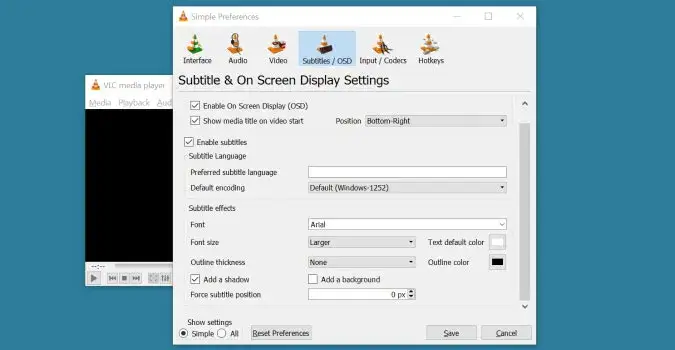
- W VLC, z górnego menu wybierz "Narzędzia" -> "Preferencje" (lub użyj skrótu Ctrl+P).
- W oknie preferencji, w lewym dolnym rogu, zmień "Pokaż ustawienia" na "Wszystkie".
- W lewej kolumnie rozwiń sekcję "Wideo", a następnie "Napisy/OSD".
- Po prawej stronie znajdź opcję "Kodowanie znaków" (Character encoding).
- Z rozwijanej listy wybierz "Windows-1250 (Central European)" lub "UTF-8". Często to pierwsze kodowanie rozwiązuje problem z polskimi znakami.
- Kliknij "Zapisz". Może być konieczne ponowne uruchomienie filmu lub VLC, aby zmiany zostały zastosowane.
Dopasowanie nazwy pliku wideo i napisów złota zasada, o której musisz pamiętać
To jest naprawdę złota zasada, o której często zapominamy, a która rozwiązuje większość problemów z automatycznym wczytywaniem napisów przez odtwarzacze. Aby program (czy to na komputerze, czy w telewizorze) automatycznie rozpoznał i wczytał napisy do filmu, nazwa pliku wideo i pliku z napisami musi być identyczna. Oba pliki muszą też znajdować się w tym samym folderze.
Na przykład, jeśli Twój film nazywa się `MojFilm.mkv`, to plik z napisami powinien nazywać się `MojFilm.srt`. Jeśli nazwy będą się różnić, odtwarzacz po prostu nie będzie wiedział, które napisy przypisać do danego filmu.
Jak włączyć napisy w filmie oglądanym na telewizorze Smart TV?
Oglądanie filmów bezpośrednio na telewizorze, zwłaszcza tych z zewnętrznych źródeł, bywa nieco bardziej skomplikowane ze względu na różnorodność systemów operacyjnych i interfejsów. Jednak i tutaj istnieją uniwersalne zasady, które pomogą Ci włączyć napisy.
Włączanie napisów w filmie odtwarzanym z USB: Kluczowe ustawienia
Jeśli odtwarzasz film z pendrive'a lub dysku zewnętrznego podłączonego do telewizora, musisz pamiętać o kilku rzeczach:
- Identyczne nazwy plików: Tak jak w przypadku komputera, upewnij się, że plik wideo (np. `Wakacje.mp4`) i plik z napisami (np. `Wakacje.srt`) mają identyczną nazwę.
- Ten sam folder: Oba pliki muszą znajdować się w tym samym folderze na nośniku USB.
- Odtwarzacz multimedialny TV: Po podłączeniu USB i uruchomieniu filmu przez wbudowany odtwarzacz multimedialny telewizora, poszukaj opcji napisów. Zazwyczaj pojawiają się one po naciśnięciu przycisku "OK" lub "Enter" na pilocie, co wywołuje menu kontekstowe odtwarzacza.
- Zmiana kodowania: Niektóre telewizory Smart TV oferują również opcję zmiany kodowania znaków dla napisów w ustawieniach odtwarzacza. Jeśli widzisz "krzaczki", poszukaj tej opcji i ustaw na "Windows-1250" lub "UTF-8".
Gdzie szukać opcji językowych w systemach Android TV, Tizen i webOS?
Każdy system operacyjny Smart TV ma swoje niuanse, ale ogólna zasada jest taka sama: szukaj opcji audio/napisów w menu kontekstowym odtwarzacza, które pojawia się po naciśnięciu "OK" lub "Enter" na pilocie.
- Android TV (np. Sony, Philips, Xiaomi): Opcje napisów i ścieżek dźwiękowych często są dostępne po naciśnięciu przycisku "OK" lub "Menu" na pilocie. Zazwyczaj pojawia się pasek na dole lub boku ekranu z ikonami dymku dialogowego lub koła zębatego.
- Tizen (Samsung): W telewizorach Samsung po wywołaniu paska sterowania odtwarzacza, opcje języka i napisów znajdziesz pod ikoną "dymku dialogowego" lub "głośnika/audio".
- webOS (LG): Telewizory LG z systemem webOS również wyświetlają pasek sterowania po naciśnięciu przycisku "OK". Poszukaj ikony "dymku dialogowego" lub "trzech kropek/ustawień", aby zmienić język audio i napisy.
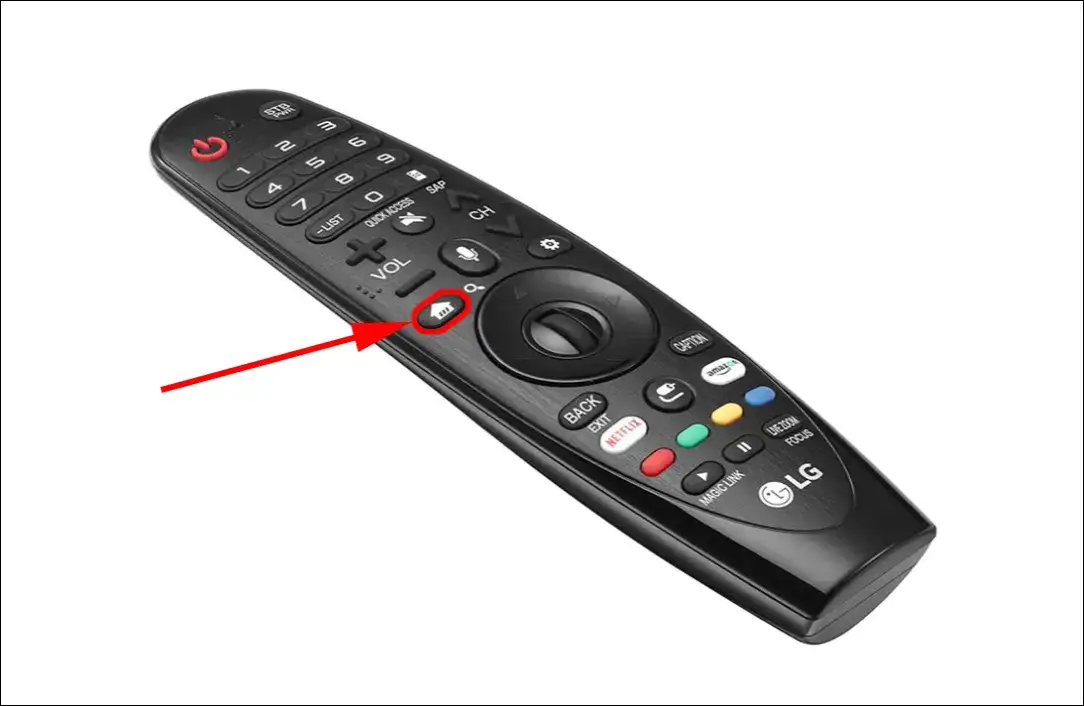
Rola magicznego przycisku na pilocie: Odkryj funkcje "Subtitles" lub "Audio"
Zanim zaczniesz grzebać w menu telewizora, zawsze sprawdź swój pilot! Wiele pilotów od Smart TV, zwłaszcza tych starszych lub bardziej rozbudowanych, posiada dedykowane przyciski do szybkiego włączania napisów lub zmiany ścieżki dźwiękowej. Szukaj przycisków oznaczonych jako "Subtitles", "SUBT", "Audio" lub ikon z dymkiem dialogowym. Naciśnięcie ich podczas odtwarzania filmu często od razu wyświetla dostępne opcje, oszczędzając Ci czas i frustrację.
Przeczytaj również: Zarobki tłumacza PJM: 8000 zł brutto? Sprawdź, od czego zależą!
Co zrobić, gdy nic nie działa? Rozwiązania nietypowych problemów
Czasem, mimo najlepszych chęci, standardowe metody zawodzą. Nie martw się, to nie koniec świata! Istnieją jeszcze inne sposoby, aby cieszyć się filmem z napisami lub lektorem.
Skąd legalnie pobrać polskie napisy do filmu?
Jeśli Twój film nie ma wbudowanych napisów, a Ty nie możesz znaleźć ich na platformie VOD, pozostaje opcja pobrania ich z internetu. Istnieje wiele serwisów, które są bazami napisów tworzonymi przez społeczność. Szukając napisów, zawsze zwracaj uwagę na ich jakość. Sprawdzaj oceny, komentarze innych użytkowników oraz wersję filmu, do której napisy są przeznaczone (np. "WEB-DL", "BluRay", "DVDRip"), ponieważ to ma kluczowe znaczenie dla ich synchronizacji. Pamiętaj, aby korzystać z legalnych źródeł i upewnij się, że napisy są zgodne z prawem autorskim.
Aplikacje do edycji i naprawy plików z napisami: Twoje koło ratunkowe
Dla bardziej zaawansowanych użytkowników, którzy często spotykają się z problemami z napisami, istnieją specjalistyczne aplikacje do ich edycji i naprawy. Programy takie jak Subtitle Edit czy Subtitle Workshop pozwalają na zmianę formatu napisów, korektę kodowania, a nawet gruntowną synchronizację czasową, jeśli napisy są bardzo rozjechane. To świetne narzędzia, które dają pełną kontrolę nad plikami `.srt` i innymi formatami.