Przeglądanie stron internetowych w obcych językach może być wyzwaniem, ale dzięki wbudowanym funkcjom przeglądarek, takim jak Opera, staje się to niezwykle proste. Ten artykuł to praktyczny poradnik, który krok po kroku pokaże Ci, jak włączyć i efektywnie używać wbudowanego tłumacza w Operze, abyś mógł bez problemu przeglądać treści z całego świata.
Wbudowany tłumacz w Operze aktywujesz w kilku prostych krokach oto instrukcja.
- Włącz funkcję w ustawieniach: Przejdź do Ustawień Opery (adres: opera://settings/translator) i upewnij się, że opcja „Proponuj tłumaczenie stron” jest aktywna.
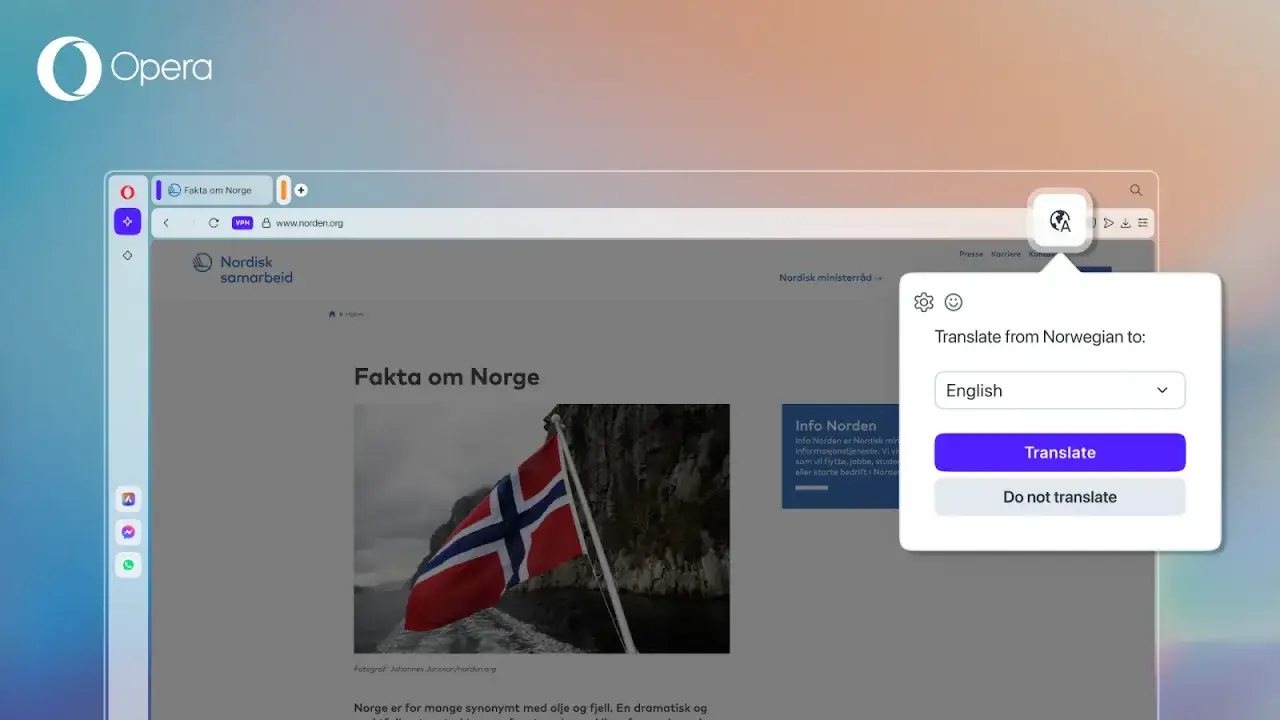
- Szukaj ikony w pasku adresu: Na stronie w obcym języku, po prawej stronie paska adresu pojawi się ikona tłumacza. Kliknij ją, aby przetłumaczyć całą stronę.
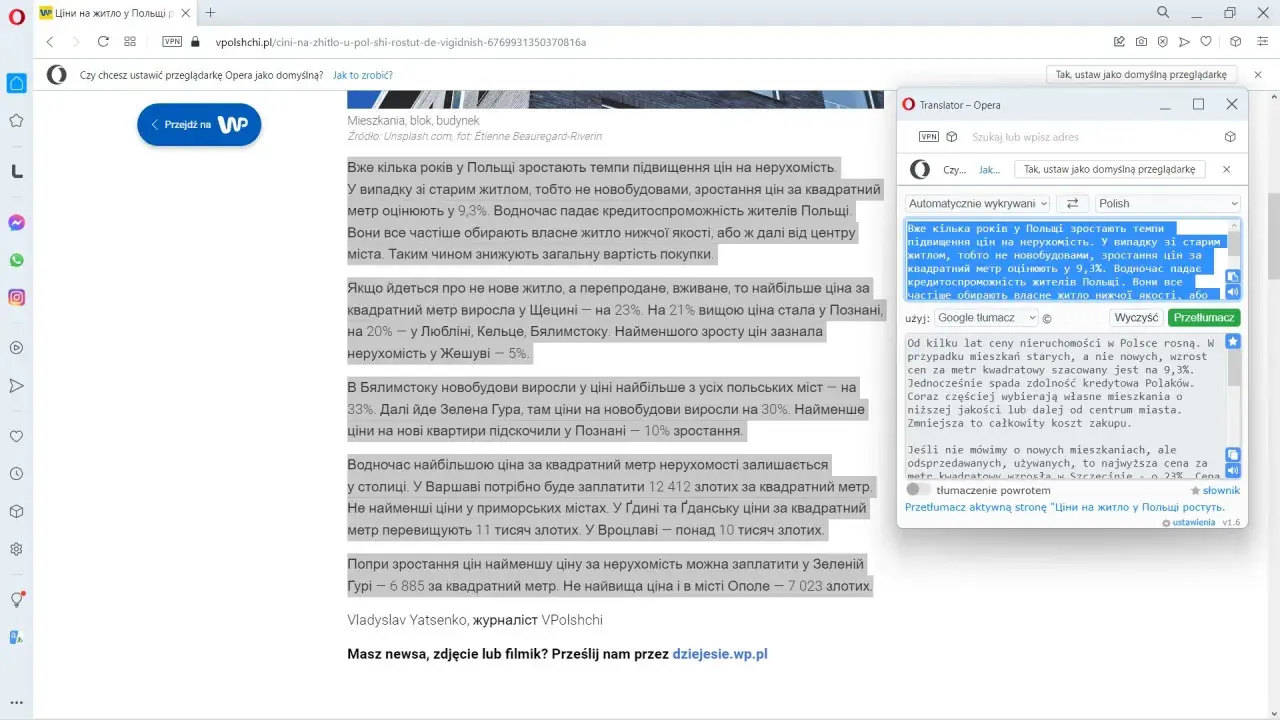
- Tłumacz fragmenty tekstu: Zaznacz dowolny fragment tekstu na stronie, a Opera automatycznie wyświetli małe okienko z opcją „Tłumacz”.
- Sprawdź na telefonie: W mobilnej wersji Opery na Androida propozycja tłumaczenia pojawi się automatycznie na pasku na dole ekranu po otwarciu obcojęzycznej witryny.
Jak krok po kroku włączyć tłumaczenie stron w Operze
Opera, podobnie jak inne nowoczesne przeglądarki, oferuje wbudowanego tłumacza, który znacząco ułatwia przeglądanie treści w językach, których nie znamy. Z moich doświadczeń wynika, że to funkcja, którą warto mieć zawsze pod ręką. Oto jak ją aktywować i używać.
Metoda 1: Automatyczne tłumaczenie
Najwygodniejszą formą jest automatyczne tłumaczenie, które Opera uruchamia, gdy tylko wykryje obcojęzyczną stronę. Działa to naprawdę intuicyjnie:
- Gdy otworzysz stronę w języku innym niż domyślny język Twojej przeglądarki, Opera automatycznie to wykryje.
- W prawym końcu paska adresu, obok ikony rozszerzeń, pojawi się mała ikona tłumacza (często symbolizowana przez litery "A" i chiński znak lub ikonę Tłumacza Google).
- Obok ikony pojawi się również niewielkie okienko z propozycją tłumaczenia strony na Twój domyślny język. Wystarczy kliknąć „Tłumacz”, aby cała strona została przetłumaczona.
- Jeśli chcesz zmienić język docelowy, kliknij strzałkę obok nazwy języka i wybierz inną opcję z listy.
Metoda 2: Ręczne tłumaczenie jednym kliknięciem
Czasami zdarza się, że automatyczna propozycja tłumaczenia zniknie, zanim zdążymy na nią zareagować, lub po prostu jej nie zauważymy. Nic straconego! Funkcję tłumaczenia można w każdej chwili uruchomić ręcznie. Wystarczy, że na obcojęzycznej stronie klikniesz ikonę tłumacza w pasku adresu. Po kliknięciu pojawi się menu, w którym możesz wybrać opcję przetłumaczenia całej strony lub zmienić język docelowy.
Tłumaczenie tylko zaznaczonego fragmentu tekstu
Nie zawsze potrzebujemy tłumaczyć całą stronę. Czasem interesuje nas tylko konkretne zdanie czy akapit. Opera pomyślała i o tym, oferując bardzo przydatną funkcję tłumaczenia zaznaczonego tekstu:
- Zaznacz myszką fragment tekstu na stronie, który chcesz przetłumaczyć.
- Natychmiast po zaznaczeniu, nad wybranym tekstem pojawi się małe, kontekstowe okienko. Wśród dostępnych opcji znajdziesz przycisk „Tłumacz”. Kliknij go, a Opera wyświetli tłumaczenie zaznaczonego fragmentu.
Tłumacz w Operze nie działa? Poznaj najczęstsze przyczyny i rozwiązania
Choć wbudowany tłumacz w Operze jest niezawodny, zdarza się, że coś nie działa tak, jak powinno. Jako Inga Grabowska, często spotykam się z pytaniami o tego typu problemy. Oto najczęstsze scenariusze i ich rozwiązania.
Dlaczego nie widzę ikony tłumacza w pasku adresu?
-
Funkcja jest wyłączona w ustawieniach: To najczęstsza przyczyna. Przejdź do ustawień Opery, wpisując w pasku adresu
opera://settings/translator. Upewnij się, że opcja „Proponuj tłumaczenie stron” jest aktywna. Jeśli jest wyłączona, przeglądarka nie będzie automatycznie oferować tłumaczenia ani wyświetlać ikony. - Strona jest już w Twoim domyślnym języku: Opera nie zaproponuje tłumaczenia strony, która jest już w języku ustawionym jako domyślny w przeglądarce. Sprawdź, czy na pewno strona jest obcojęzyczna.
- Błąd przeglądarki: Czasem prosty restart przeglądarki może rozwiązać problem. Zamknij Operę i uruchom ją ponownie.
Kiedy automatyczne tłumaczenie może nie zadziałać?
Automatyczne tłumaczenie, choć wygodne, nie zawsze działa idealnie. Z moich obserwacji wynika, że problemy mogą pojawić się na stronach z bardzo dynamiczną treścią, gdzie tekst jest ładowany asynchronicznie, lub na witrynach z zaawansowanymi zabezpieczeniami, które blokują skrypty tłumaczące. W takich przypadkach proponuję kilka prostych rozwiązań: spróbuj odświeżyć stronę (klawisz F5), co często wymusza ponowne wykrycie języka. Jeśli to nie pomoże, możesz spróbować wyczyścić pamięć podręczną i pliki cookie przeglądarki, co czasem rozwiązuje konflikty. Pamiętaj też, że zawsze możesz spróbować ręcznie kliknąć ikonę tłumacza w pasku adresu, nawet jeśli automatyczna propozycja się nie pojawiła.
Pełna kontrola nad tłumaczem, czyli zaawansowane ustawienia w Operze
Wbudowany tłumacz Opery oferuje więcej niż tylko podstawowe funkcje. Możemy dostosować jego działanie do naszych indywidualnych potrzeb, co pozwala na jeszcze płynniejsze przeglądanie internetu.
Jak zmienić domyślny język tłumaczenia?
Domyślnie Opera tłumaczy strony na język, w którym jest ustawiony interfejs przeglądarki. Jeśli jednak często potrzebujesz tłumaczyć strony na inny język (np. angielski, mimo że Twój interfejs jest po polsku), możesz to łatwo zmienić. Wystarczy, że przejdziesz do ustawień tłumacza (opera://settings/translator) i w sekcji „Język docelowy” wybierzesz preferowany język z listy. Od tej pory wszystkie automatyczne tłumaczenia będą proponowane właśnie na ten język.
Jak zarządzać językami i tworzyć listę wyjątków?
Opera daje nam możliwość precyzyjnego zarządzania tym, które języki mają być tłumaczone, a które nie. To świetne rozwiązanie, jeśli np. uczysz się danego języka i nie chcesz, by Opera automatycznie tłumaczyła Ci strony w tym języku.
| Języki, których nie chcesz tłumaczyć | Języki, które chcesz tłumaczyć zawsze |
|---|---|
| W ustawieniach tłumacza znajdziesz sekcję „Nigdy nie tłumacz tych języków”. Możesz tam dodać języki, które Opera ma ignorować. Jeśli np. dodasz „angielski”, przeglądarka nigdy nie zaproponuje tłumaczenia stron anglojęzycznych. To przydatne, gdy chcesz ćwiczyć czytanie w oryginale. | Z drugiej strony, istnieje opcja „Zawsze tłumacz ten język”. Jeśli dodasz do niej konkretny język, np. „niemiecki”, Opera będzie automatycznie tłumaczyć każdą niemieckojęzyczną stronę, bez konieczności klikania w ikonę tłumacza. To oszczędza czas, gdy regularnie odwiedzasz strony w tym samym obcym języku. |
Tłumaczenie w Operze na telefonie? Sprawdź, jak to działa na Androidzie
Nie tylko na komputerze stacjonarnym, ale i na urządzeniach mobilnych Opera oferuje wygodne tłumaczenie stron. Jako użytkownik mobilnej Opery na Androidzie, mogę potwierdzić, że funkcja ta jest równie intuicyjna i przydatna.
Jak aktywować i używać tłumacza w mobilnej Operze?
- Otwórz obcojęzyczną stronę: Po wejściu na stronę w języku innym niż domyślny język Twojego telefonu, Opera Mobile automatycznie wykryje obcy język.
- Pasek tłumaczenia na dole ekranu: Na dole ekranu, w miejscu gdzie zazwyczaj znajduje się pasek narzędziowy, pojawi się niewielki pasek z propozycją tłumaczenia. Zazwyczaj widnieje na nim nazwa wykrytego języka i opcja „Tłumacz na [Twój język]”.
- Kliknij „Tłumacz”: Stuknij w przycisk „Tłumacz”, a cała strona zostanie przetłumaczona.
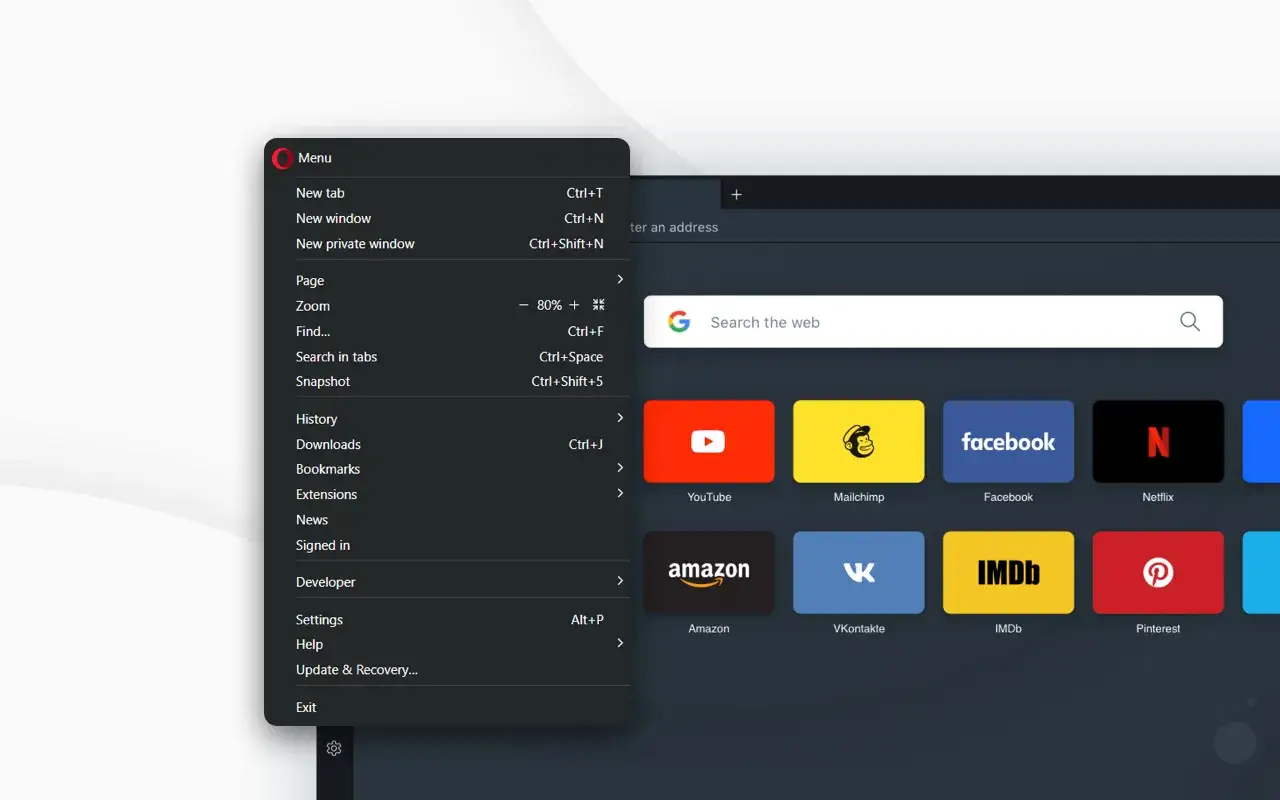
- Dostęp do ustawień: Jeśli chcesz dostosować ustawienia tłumacza (np. zmienić język docelowy lub dodać wyjątki), możesz to zrobić z poziomu menu głównego aplikacji Opera. Przejdź do „Ustawień” (ikona koła zębatego), a następnie poszukaj sekcji „Tłumacz” lub „Języki”.
Przeczytaj również: Tłumacz japońskiego: Czy 100 000 zł rocznie to realne zarobki?
Wbudowany tłumacz to za mało? Poznaj najlepsze rozszerzenia
Chociaż wbudowany tłumacz Opery, bazujący na silniku Google, jest bardzo dobry i dla większości użytkowników w zupełności wystarczający, czasem zdarzają się sytuacje, w których potrzebujemy czegoś więcej. Wtedy z pomocą przychodzą zewnętrzne rozszerzenia.
Kiedy warto sięgnąć po zewnętrzne rozszerzenie?
Z moich obserwacji wynika, że wbudowany tłumacz może być niewystarczający, gdy: potrzebujemy wyższej jakości tłumaczenia dla bardzo specjalistycznych tekstów, szukamy alternatywnego silnika tłumaczącego (np. DeepL, który często jest uważany za bardziej precyzyjny), albo gdy potrzebujemy dodatkowych funkcji, takich jak tłumaczenie słowników kontekstowych, wymowa czy zapisywanie przetłumaczonych fraz. W takich sytuacjach warto rozejrzeć się w sklepie z dodatkami Opery.
Porównanie popularnych rozszerzeń: DeepL vs Google Translate
Na rynku rozszerzeń do tłumaczenia królują dwie główne opcje, które oferują nieco inne podejście:
- DeepL Translate: To rozszerzenie jest często chwalone za wyższą jakość i naturalność tłumaczeń, zwłaszcza w przypadku dłuższych i bardziej złożonych tekstów. DeepL wykorzystuje zaawansowane sieci neuronowe, co przekłada się na bardziej płynne i kontekstowe przekłady. Jeśli zależy Ci na precyzji, to jest to świetny wybór.
- Google Translate: Oficjalne rozszerzenie Tłumacza Google oferuje szeroką kompatybilność i szybkość. Jest to solidne, sprawdzone narzędzie, które doskonale radzi sobie z większością języków i typów treści. Jeśli szukasz niezawodnego i szybkiego rozwiązania, które po prostu działa, Google Translate będzie dobrym wyborem.