W dzisiejszym globalnym świecie, gdzie treści na YouTube pochodzą z każdego zakątka globu, możliwość zrozumienia komentarzy w różnych językach staje się niezwykle cenna. Ten prosty poradnik krok po kroku pokaże Ci, jak korzystać z wbudowanej funkcji tłumaczenia komentarzy na YouTube, dzięki czemu będziesz mógł swobodnie śledzić i uczestniczyć w dyskusjach z użytkownikami z całego świata. Jako Inga Grabowska, często korzystam z tej funkcji i wiem, jak bardzo ułatwia ona nawigację po międzynarodowych treściach.
Tłumaczenie komentarzy na YouTube jest automatyczne zobacz, jak z niego korzystać
- Opcja "Przetłumacz" pojawia się automatycznie pod komentarzami napisanymi w języku obcym.
- Nie musisz włączać tej funkcji w ustawieniach jest ona zawsze aktywna i kontekstowa.
- Działa zarówno na komputerze (w przeglądarce), jak i w aplikacji mobilnej YouTube na Androida oraz iOS.
- Jeśli nie widzisz przycisku, najczęściej oznacza to, że komentarz jest w Twoim języku lub wystąpił błąd, który łatwo naprawić.
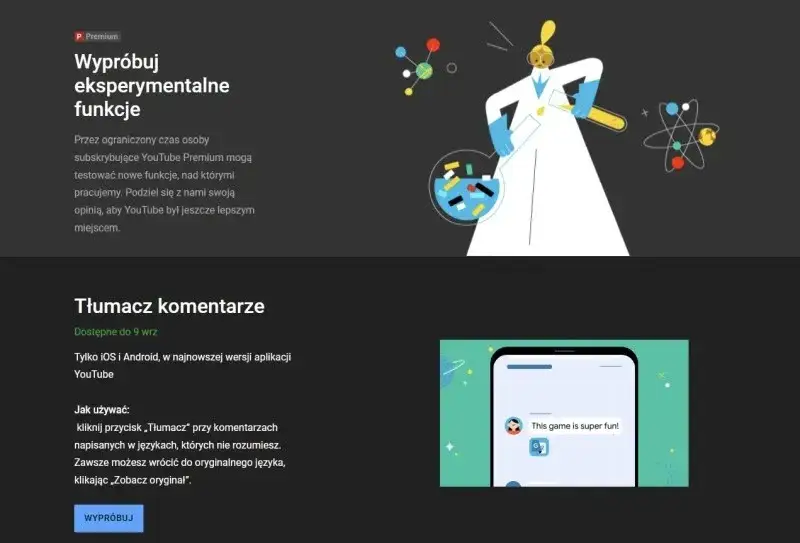
Jak włączyć tłumaczenie komentarzy na YouTube? Instrukcja krok po kroku
Zastanawiasz się, jak przetłumaczyć ten intrygujący komentarz napisany w obcym języku? YouTube na szczęście ma wbudowaną funkcję, która sprawia, że jest to niezwykle proste. Cały proces jest intuicyjny i nie wymaga żadnych skomplikowanych ustawień.
- Otwórz YouTube w przeglądarce: Przejdź na stronę YouTube.com i znajdź film, pod którym chcesz przetłumaczyć komentarze.
- Przewiń do sekcji komentarzy: Zlokalizuj komentarz, który jest napisany w języku innym niż Twój domyślny.
- Znajdź przycisk "Przetłumacz": Bezpośrednio pod treścią komentarza, obok daty publikacji i opcji odpowiedzi, powinieneś zobaczyć mały przycisk z napisem "Przetłumacz" (lub "Translate" w wersji angielskiej).
- Kliknij "Przetłumacz": Po kliknięciu przycisku, treść komentarza natychmiast zmieni się na Twój domyślny język. Zauważysz, że przycisk zmieni się na "Pokaż oryginał".
- Wróć do oryginalnej treści (opcjonalnie): Jeśli zechcesz ponownie zobaczyć komentarz w oryginalnym języku, wystarczy kliknąć "Pokaż oryginał".
Na telefonie (Android i iOS)
Korzystanie z tłumaczenia komentarzy w aplikacji mobilnej YouTube jest równie proste i działa na tej samej zasadzie, co na komputerze. Niezależnie od tego, czy używasz telefonu z Androidem, czy iPhone'a, kroki są praktycznie identyczne.
- Otwórz aplikację YouTube: Uruchom aplikację YouTube na swoim smartfonie lub tablecie.
- Znajdź film i komentarze: Przejdź do wybranego filmu i przewiń w dół do sekcji komentarzy.
- Zlokalizuj obcojęzyczny komentarz: Poszukaj komentarza napisanego w języku, którego nie rozumiesz.
- Dotknij przycisku "Przetłumacz": Pod komentarzem, podobnie jak w wersji desktopowej, pojawi się opcja "Przetłumacz". Dotknij jej, aby zobaczyć tłumaczenie.
- Przełącz na oryginał: Jeśli chcesz wrócić do oryginalnej wersji, po prostu dotknij "Pokaż oryginał".
Jak widzisz, YouTube sprawił, że ta funkcja jest niezwykle dostępna i łatwa w użyciu na różnych platformach.
Przycisk "Przetłumacz" nie pojawia się? Sprawdź te 3 powody
Czasami, mimo że wiesz o istnieniu funkcji tłumaczenia, przycisk "Przetłumacz" po prostu się nie pojawia. Nie martw się, to dość częsta sytuacja, którą zazwyczaj można łatwo rozwiązać. Z mojego doświadczenia wynika, że najczęściej problem leży w jednym z trzech obszarów.
Powód 1: Komentarz jest napisany w Twoim języku
Najbardziej oczywistym, a zarazem najczęściej pomijanym powodem braku przycisku "Przetłumacz" jest fakt, że komentarz, który próbujesz przetłumaczyć, jest już napisany w Twoim domyślnym języku. YouTube jest na tyle inteligentny, że nie oferuje tłumaczenia, gdy nie jest ono potrzebne. Zdarza się jednak, że system może błędnie zidentyfikować język, zwłaszcza w przypadku bardzo krótkich, slangowych lub niegramatycznych wpisów. W takich sytuacjach, nawet jeśli komentarz wydaje się obcy, YouTube może uznać go za napisany w Twoim języku.
Powód 2: Błędne ustawienia języka na koncie Google
Innym częstym problemem są nieprawidłowe ustawienia języka w Twoim koncie Google, z którym powiązany jest YouTube. YouTube używa tych ustawień, aby określić Twój domyślny język i na tej podstawie decyduje, kiedy wyświetlić opcję tłumaczenia. Jeśli Twój język domyślny jest ustawiony na inny niż ten, którego faktycznie używasz, możesz nie widzieć przycisku "Przetłumacz" dla komentarzy, które w rzeczywistości są w obcym języku. Aby to sprawdzić, wejdź w ustawienia swojego konta Google, przejdź do sekcji "Dane i prywatność", a następnie znajdź "Ustawienia ogólne dotyczące sieci" i tam "Język". Upewnij się, że jest tam ustawiony Twój preferowany język.
Powód 3: Przestarzała aplikacja lub błąd przeglądarki
Problemy techniczne również mogą być przyczyną. Czasami błędy w aplikacji mobilnej lub przeglądarce internetowej mogą uniemożliwić prawidłowe wyświetlanie funkcji tłumaczenia. Na szczęście, istnieje kilka prostych kroków, które możesz podjąć, aby to naprawić:
- Zaktualizuj aplikację YouTube: Upewnij się, że masz zainstalowaną najnowszą wersję aplikacji YouTube. Deweloperzy regularnie wydają aktualizacje, które poprawiają błędy i dodają nowe funkcje.
- Wyczyść pamięć podręczną i pliki cookie przeglądarki: Jeśli korzystasz z YouTube na komputerze, wyczyszczenie pamięci podręcznej i plików cookie w przeglądarce może rozwiązać wiele problemów z wyświetlaniem stron. Pamiętaj, że może to wylogować Cię z niektórych stron.
- Spróbuj innej przeglądarki lub trybu incognito: Czasami problem leży w konkretnej przeglądarce lub jej rozszerzeniach. Spróbuj otworzyć YouTube w innej przeglądarce lub w trybie incognito/prywatnym, aby sprawdzić, czy problem nadal występuje.
- Zrestartuj urządzenie: Klasyczne, ale często skuteczne rozwiązanie. Czasem prosty restart telefonu lub komputera może rozwiązać tymczasowe usterki.
Przeczytaj również: Jak ustawić tłumaczenie strony? Opanuj Chrome, Firefox i Edge!
Czy automatyczne tłumaczenia są idealne? Poznaj ich ograniczenia
Chociaż funkcja automatycznego tłumaczenia komentarzy na YouTube jest niezwykle pomocna, warto pamiętać, że nie jest ona doskonała. Tłumaczenia są generowane maszynowo, głównie za pośrednictwem Tłumacza Google, co oznacza, że podlegają pewnym ograniczeniom. Maszyny świetnie radzą sobie z dosłownym przekładem, ale mogą mieć trudności z niuansami językowymi. Z tego powodu, przetłumaczone komentarze mogą zawierać błędy gramatyczne, stylistyczne lub nie w pełni oddawać kontekst oryginalnej wypowiedzi. Szczególnie problematyczne bywają slang, idiomy, gry słów czy specyficzny humor kulturowy. Czasami prowadzi to do zabawnych, a innym razem do całkowicie niezrozumiałych wyników. Mimo to, w większości przypadków, tłumaczenia te są wystarczające, aby zrozumieć ogólny sens komentarza i śledzić dyskusję. Pamiętaj, aby traktować je jako narzędzie pomocnicze, a nie jako idealne odzwierciedlenie oryginalnej treści.