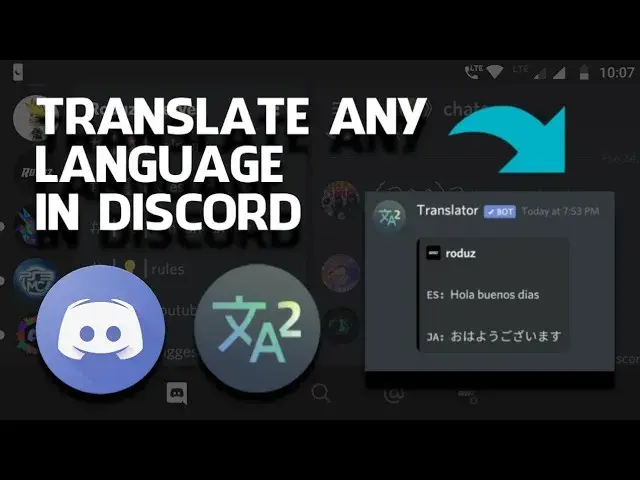
W dzisiejszym cyfrowym świecie, gdzie bariery językowe często zacierają się dzięki technologii, Discord stał się globalną platformą komunikacji. Jeśli zdarza Ci się uczestniczyć w międzynarodowych rozmowach i potrzebujesz szybkiego tłumaczenia wiadomości na język polski, ten praktyczny poradnik krok po kroku jest dla Ciebie. Omówię wszystkie dostępne metody od sprawdzonych botów, przez rozwiązania dla przeglądarki, aż po wskazówki dla użytkowników mobilnych.
Boty tłumaczące to klucz oto jak zacząć tłumaczyć Discorda na polski.
- Discord nie oferuje standardowej, wbudowanej funkcji tłumaczenia wiadomości dla wszystkich użytkowników.
- Najskuteczniejszą i najpopularniejszą metodą są specjalistyczne boty, które dodaje się na serwer.
- Tłumaczenie za pomocą bota aktywujesz komendą, reakcją z flagą (np. 🇵🇱) lub ustawiasz automatycznie dla całego kanału.
- Jeśli korzystasz z Discorda w przeglądarce, możesz użyć dedykowanych rozszerzeń do tłumaczenia "w locie".
- Na telefonie tłumaczenie odbywa się przez komendy botów lub ręczne kopiowanie tekstu do zewnętrznej aplikacji, np. Tłumacza Google.
Czy Discord ma wbudowaną funkcję tłumaczenia?
Zacznijmy od rozwiania pewnego mitu: Discord, w swojej standardowej, powszechnie dostępnej wersji, nie posiada natywnej funkcji tłumaczenia wiadomości dla wszystkich użytkowników. Wiem, że wielu z nas by tego chciało! Wszelkie doniesienia o wbudowanych opcjach tłumaczenia mają zazwyczaj charakter eksperymentalny, są dostępne dla bardzo wąskiej grupy osób w ramach testów, lub są powiązane z płatnymi subskrypcjami, takimi jak Discord Nitro. Nie jest to więc standardowe rozwiązanie, na którym możemy polegać w codziennej komunikacji. Musimy szukać innych, bardziej uniwersalnych dróg.
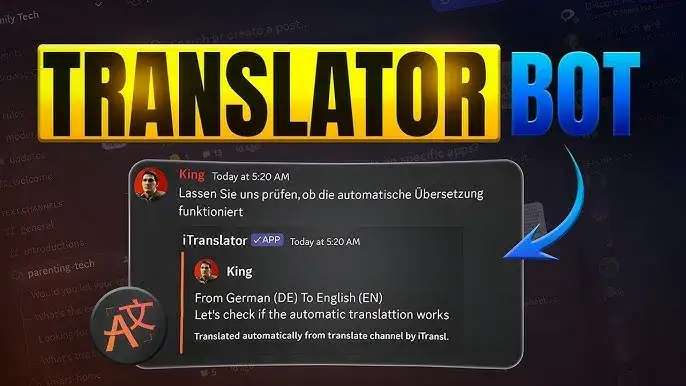
Boty tłumaczące najlepszy sposób na rozmowy w każdym języku
Skoro natywna funkcja tłumaczenia nie jest powszechnie dostępna, to właśnie boty stają się naszym najlepszym sprzymierzeńcem w przełamywaniu barier językowych na Discordzie. Dlaczego? Ponieważ oferują one elastyczność i dostępność, której brakuje wbudowanym rozwiązaniom. Boty mogą tłumaczyć wiadomości na żądanie, automatycznie, a co najważniejsze są dostępne dla wszystkich członków serwera, na którym zostały zainstalowane. Dzięki nim, nawet jeśli nie znasz języka obcego, możesz aktywnie uczestniczyć w dyskusjach, co jest dla mnie kluczowe w budowaniu inkluzywnych społeczności.
Top 3 boty do tłumaczenia na polski, które warto znać
Wybór odpowiedniego bota to podstawa. Z mojego doświadczenia, te trzy opcje są najczęściej polecane i oferują solidne wsparcie dla języka polskiego:
- Discord Tłumacz (Discord Translator): Ten bot jest niezwykle popularny i ceniony za swoją prostotę obsługi. Oferuje tłumaczenie na ponad 100 języków, w tym oczywiście na polski.
- iTranslator: Kolejny solidny wybór, który często wykorzystuje zaawansowane silniki tłumaczące, zapewniając wysoką jakość przekładu. Jest to wszechstronne narzędzie dla każdego serwera.
- Boty oparte na API Google Translate lub DeepL: Wiele mniejszych botów wykorzystuje potężne API tych gigantów tłumaczeniowych. Zaletą jest często bardzo dobra jakość tłumaczenia, zwłaszcza DeepL, który uchodzi za jeden z najlepszych na rynku.
Instrukcja krok po kroku: Jak dodać i skonfigurować bota na serwerze
Dodanie bota na serwer Discorda jest zazwyczaj prostym procesem. Oto uniwersalna instrukcja, która sprawdzi się w większości przypadków:
- Znajdź bota: Najpierw musisz znaleźć wybranego bota na zaufanej stronie, takiej jak top.gg lub oficjalnej stronie dewelopera bota.
- Kliknij "Invite" lub "Add to Server": Na stronie bota znajdziesz przycisk zapraszający go na Twój serwer. Kliknij go, aby rozpocząć proces autoryzacji.
- Wybierz docelowy serwer: Zostaniesz przekierowany na stronę autoryzacji Discorda. Z rozwijanej listy wybierz serwer, na który chcesz dodać bota. Pamiętaj, że musisz mieć uprawnienia administratora lub zarządzać serwerem, aby to zrobić.
- Zatwierdź uprawnienia: Discord poprosi Cię o zatwierdzenie uprawnień, których bot potrzebuje do działania (np. czytanie wiadomości, wysyłanie wiadomości). Przejrzyj je uważnie i jeśli wszystko jest w porządku, kliknij "Autoryzuj".
Jak tłumaczyć wiadomości w praktyce? Komendy i flagi
Gdy bot jest już na serwerze, czas na praktykę! Oto najczęstsze sposoby interakcji z botami tłumaczącymi:
- Reakcja flagą: To mój ulubiony sposób ze względu na szybkość i intuicyjność. Wystarczy dodać do wiadomości, którą chcesz przetłumaczyć, emoji z flagą Polski (🇵🇱). Bot automatycznie wykryje flagę i przetłumaczy tekst na wybrany język.
- Komendy slash: Wiele botów wykorzystuje komendy slash (rozpoczynające się od `/`). Na przykład, możesz wpisać `/translate [tekst do przetłumaczenia] to:pl`, aby przetłumaczyć konkretną frazę na polski. Dokładne komendy różnią się w zależności od bota, więc warto sprawdzić jego dokumentację.
- Automatyczne tłumaczenie kanału: Niektóre boty oferują funkcję automatycznego tłumaczenia wszystkich wiadomości na danym kanale. Jest to niezwykle wygodne w kanałach, gdzie dominują rozmowy w obcym języku. Należy jednak pamiętać, że ta opcja jest często dostępna w płatnych wersjach premium botów.
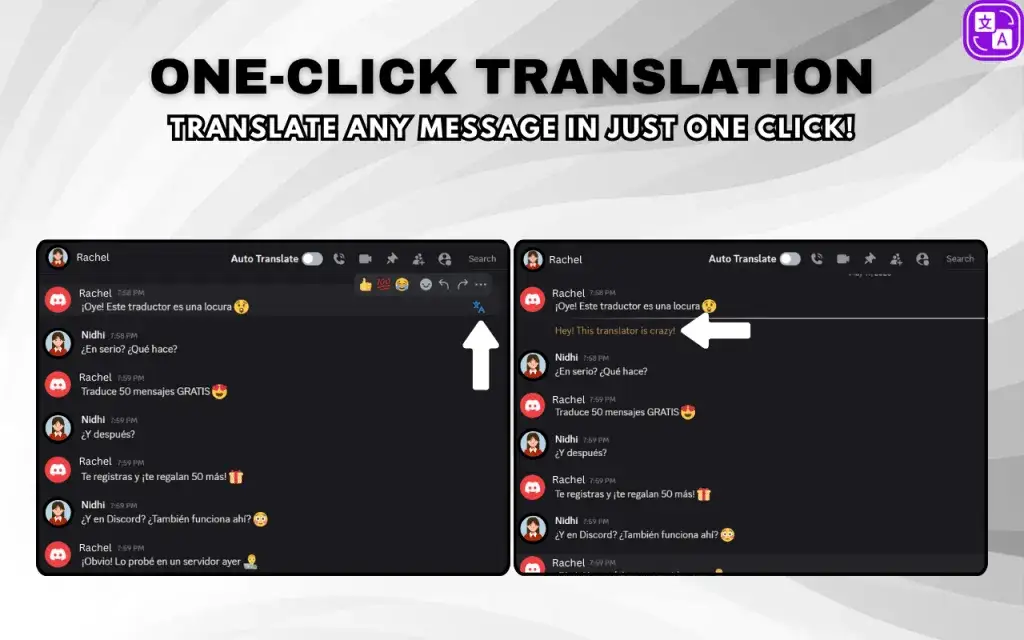
Jak tłumaczyć rozmowy w przeglądarce bez instalacji bota?
Jeśli korzystasz z Discorda głównie przez przeglądarkę internetową (np. Chrome, Firefox), mam dla Ciebie alternatywne rozwiązanie, które nie wymaga instalowania bota na serwerze. Mówię o rozszerzeniach przeglądarkowych! Działają one po stronie klienta, co oznacza, że tłumaczą tekst "w locie" bezpośrednio w Twojej przeglądarce, bez potrzeby posiadania uprawnień administratora na serwerze. Przykładem takiego rozszerzenia jest "Automatic Discord Translator", które potrafi automatycznie wykrywać i tłumaczyć wiadomości.
Kiedy warto wybrać rozszerzenie zamiast bota?
Wybór między botem a rozszerzeniem zależy od Twoich potrzeb. Oto krótka analiza, która pomoże Ci podjąć decyzję:
| Zalety rozszerzeń | Wady rozszerzeń |
|---|---|
| Brak potrzeby instalacji na serwerze Discorda. | Tłumaczenie widzi tylko użytkownik, który ma zainstalowane rozszerzenie. |
| Działa bez uprawnień administratora serwera. | Działa wyłącznie w przeglądarce internetowej, nie w aplikacji desktopowej czy mobilnej. |
| Natychmiastowe tłumaczenie "w locie" bez komend. | Może być mniej stabilne lub aktualizowane rzadziej niż popularne boty. |
Tłumaczenie wiadomości Discord na telefonie z Androidem i iOS
Tłumaczenie wiadomości na Discordzie w aplikacji mobilnej (zarówno na Androidzie, jak i iOS) jest nieco bardziej ograniczone, ale wciąż możliwe. Podstawową i najbardziej efektywną metodą jest oczywiście używanie komend botów, które działają dokładnie tak samo, jak na komputerze. Jeśli bot jest zainstalowany na serwerze, możesz używać flag lub komend slash, aby przetłumaczyć wiadomości. Niestety, nie istnieją dedykowane aplikacje-nakładki, które automatycznie tłumaczyłyby tekst w mobilnej aplikacji Discorda. W przypadku, gdy nie masz dostępu do bota lub potrzebujesz szybkiego, manualnego tłumaczenia, możesz skorzystać z alternatywnej metody: przytrzymaj palcem wybraną wiadomość, wybierz opcję "Kopiuj tekst", a następnie wklej go do zewnętrznej aplikacji tłumaczącej, takiej jak Tłumacz Google. To proste, choć wymaga kilku dodatkowych kroków.
Przeczytaj również: Tłumacz zwykły: Jak zacząć, ile zarobisz? Kompletny poradnik
Co zrobić, gdy tłumaczenie na Discordzie nie działa?
Zdarza się, że bot tłumaczący nagle przestaje działać. Z mojego doświadczenia wynika, że najczęstszą przyczyną są problemy z uprawnieniami. Oto krótka lista kontrolna, którą warto przejrzeć:
- Czy bot ma uprawnienia do czytania wiadomości na kanale? Upewnij się, że bot ma rolę, która pozwala mu na odczytywanie wiadomości na kanale, na którym ma tłumaczyć.
- Czy bot ma uprawnienia do wysyłania wiadomości? Aby bot mógł wysłać przetłumaczoną wiadomość, musi mieć uprawnienia do pisania na kanale.
- Czy rola bota na liście ról jest wystarczająco wysoko? Na Discordzie role są hierarchiczne. Jeśli rola bota jest poniżej ról, które ograniczają jego uprawnienia, może to powodować problemy. Przesuń rolę bota wyżej na liście ról serwera.